
常に最新の状態を保つことで、Luxsinデバイスを最高のパフォーマンスと最新機能でご利用いただけます。
更新前に
-
更新には約3〜5分かかります。更新中は電源を切ったり、再起動したりしないでください。
-
USBドライブを使用する場合は、処理が完了するまで接続したままにしてください。
-
更新が完了すると、デバイスは自動的に再起動します。
-
更新処理が20分以上経過しても応答がない場合は、電源スイッチでデバイスを再起動し、もう一度更新をお試しください。
USB経由での更新(ローカルアップデート)
-
ファームウェアパッケージ(.PKGファイル)をダウンロードし、USBフラッシュドライブ(USB 2.0規格、FAT32形式)のルートディレクトリにコピーします。
-
USBドライブを背面のUSB-Aポートに挿入します。
-
デバイスの画面で、次の順に進みます。
About → Upgrade → Local Upgrade → OK
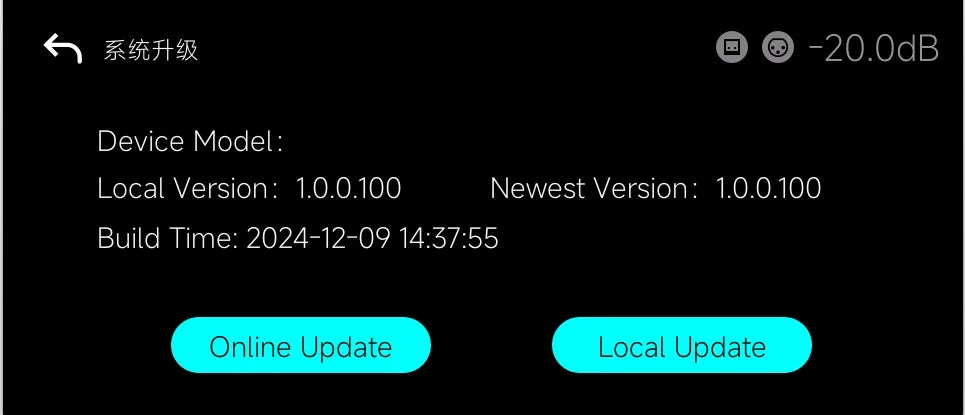
-
デバイスがファイルを検出し、自動的に更新を開始します。
-
完了すると、デバイスが再起動します。ファームウェアバージョンを確認して、更新が反映されたことをご確認いただけます。
Wi-Fi経由での更新(OTAオンラインアップデート)
-
デバイスが安定したWi-Fiネットワークに接続されていることを確認してください。
-
デバイスの画面で、次の順に進みます。
About → Upgrade → Online Upgrade → OK
-
システムが更新の有無を確認し、利用可能な場合は自動的に更新を開始します。
-
ベータ版ファームウェアをインストールしたい場合は、「Receive Beta Version」が有効になっていることを確認してください。
-
完了すると、デバイスが再起動します。その後ファームウェアバージョンを確認できます。